Ratgeber
Claude-Verbrauch anzeigen: so geht's
Kurz gesagt
In einem bezahlten Tarif öffnen Sie Einstellungen > Nutzung auf claude.ai oder in Claude Desktop: Unter „Plan-Nutzungslimits“ zeigt „Aktuelle Sitzung“ Ihre Sitzung mit der Restzeit und „Wöchentliche Limits“ Ihre Woche mit dem Reset-Termin, und „Nutzungsguthaben“ zeigt, was Sie darüber hinaus ausgeben. In Claude Code geben Sie /usage ein: dieselben Balken, dazu eine Aufteilung, die nur für diesen Rechner berechnet wird.
Einstellungen > Nutzung, Schritt für Schritt
Das ist die maßgebliche Ansicht, im Web wie in Claude Desktop. Am schnellsten geht es über die Adresse claude.ai/settings/usage. Anthropic beschreibt sie für die Tarife Pro, Max, Team und sitzbasiertes Enterprise.
- Plan-Nutzungslimits, ganz oben, fasst Ihre beiden Fenster zusammen.
- Aktuelle Sitzung: wie viel Ihrer Fünf-Stunden-Sitzung schon verbraucht ist und wie viel Zeit ihr bleibt.
- Wöchentliche Limits: Ihr Stand in der Woche und wann sie zurückgesetzt wird, für alle Modelle und, falls Ihr Tarif es enthält, für Fable.
- Nutzungsguthaben: wenn aktiviert, was Sie diesen Monat über die enthaltenen Limits hinaus ausgegeben haben, gegenüber Ihrer Ausgabengrenze.
- Hat Anthropic Ihnen einen Limit-Reset geschenkt, steht er ebenfalls hier, mit seinem Ablaufdatum.
Alles in Prozent: Anthropic veröffentlicht weder Nachrichten- noch Token-Zahlen, weil der Verbrauch von der Länge der Nachrichten und Dateien, der Unterhaltung, dem Modell, der Aufwandsstufe und den Werkzeugen abhängt.
Sitzung, Woche und Modell-Obergrenze: die drei Balken, die Sie stoppen können
Beispiel: Sitzung 42 %, Woche 63 %, Fable 87 %. Das erste volle Limit stoppt Sie.
Nächstes Limitdas Fable-Limit steht bei 87 %: dieses Limit zählt.
| Limit | Verbraucht | Reset |
|---|---|---|
| 5-Stunden-Sitzung | 42 % | — |
| Woche · alle Modelle | 63 % | — |
| Woche · nur Fable | 87 % | — |
Die Balken richtig lesen
- Die Sitzung rollt. Sie beginnt mit Ihrer ersten Nachricht und endet etwa fünf Stunden später: 50 % bei noch vier Stunden heißt langsamer machen, 90 % bei zehn Minuten Rest ist kein Grund zur Sorge.
- Die Woche hat einen festen Termin, einen Tag und eine Uhrzeit für Ihr Konto, jede Woche gleich. Es sind keine rollenden sieben Tage.
- Jede Nachricht zählt doppelt: zur Sitzung und zur Woche. Ein intensiver Tag kann die Woche lange vor ihrem Reset leeren.
- Die Fable-Obergrenze ist kein Bonus. Bei Max darf Fable bis zu 50 % der Wochenlimits nutzen, aber nie mehr als das Wochenlimit selbst.
In Claude Code: /usage
Im Terminal geben Sie /usage ein (/cost und /stats führen zur selben Ansicht). Sie sehen die Balken Ihres Tarifs mit ihren Reset-Zeiten und darunter, bei Pro, Max, Team und Enterprise, eine Aufteilung nach Skills, Subagenten, Plugins und MCP-Servern. Mit d und w wechseln Sie zwischen den letzten 24 Stunden und den letzten 7 Tagen.
/usage: die Limits des Tarifs, dann was sie auf diesem Rechner verbraucht hat
Beispielausgabe. Die Balken sind die Limits Ihres Kontos; die Aufschlüsselung darunter zählt nur den Verlauf dieses Rechners.
| Befehl | Zeigt |
|---|---|
| /usage | die Tariflimits und was sie verbraucht hat |
Zwei Einschränkungen:
- Die Aufteilung wird aus dem lokalen Verlauf berechnet: Laut Anthropic fehlt die Nutzung auf anderen Geräten und auf claude.ai.
- Der Session-Block oben zeigt einen Dollarbetrag für API-Nutzer; bei Pro und Max ist er für die Abrechnung nicht relevant.
Wer den Stand dauerhaft sehen will: Die Statuszeile von Claude Code kann rate_limits.five_hour und rate_limits.seven_day anzeigen (Prozentsatz und Reset-Zeit), für Pro- und Max-Abonnenten. In Claude Desktop zeigt der Nutzungsring neben der Modellauswahl dasselbe auf einen Blick.
Im Free-Tarif
Für Free dokumentiert Anthropic keine Nutzungsbalken: Die Fünf-Stunden-Sitzung gibt es, die Zahl der Nachrichten schwankt aber mit der Auslastung. Claude warnt mit seinen Meldungen: „Nähert sich dem 5-Stunden-Limit.“, danach „5-Stunden-Limit erreicht – wird zurückgesetzt [Zeit].“
Was diese Ansichten nicht zeigen
- Keine absoluten Zahlen. Keine Tokens, keine verbleibenden Nachrichten: nur Prozente und Uhrzeiten.
- Nichts, solange Sie nicht nachsehen. Die Ansicht meldet sich nicht von selbst: claude.ai warnt nur mit der Meldung „Nähert sich dem 5-Stunden-Limit.“
- Kein Gesamtbild von Claude Code.
/usagesieht nur den Rechner, auf dem es läuft; wer auf zwei Rechnern programmiert, muss selbst addieren.
Den Verbrauch ständig im Blick behalten
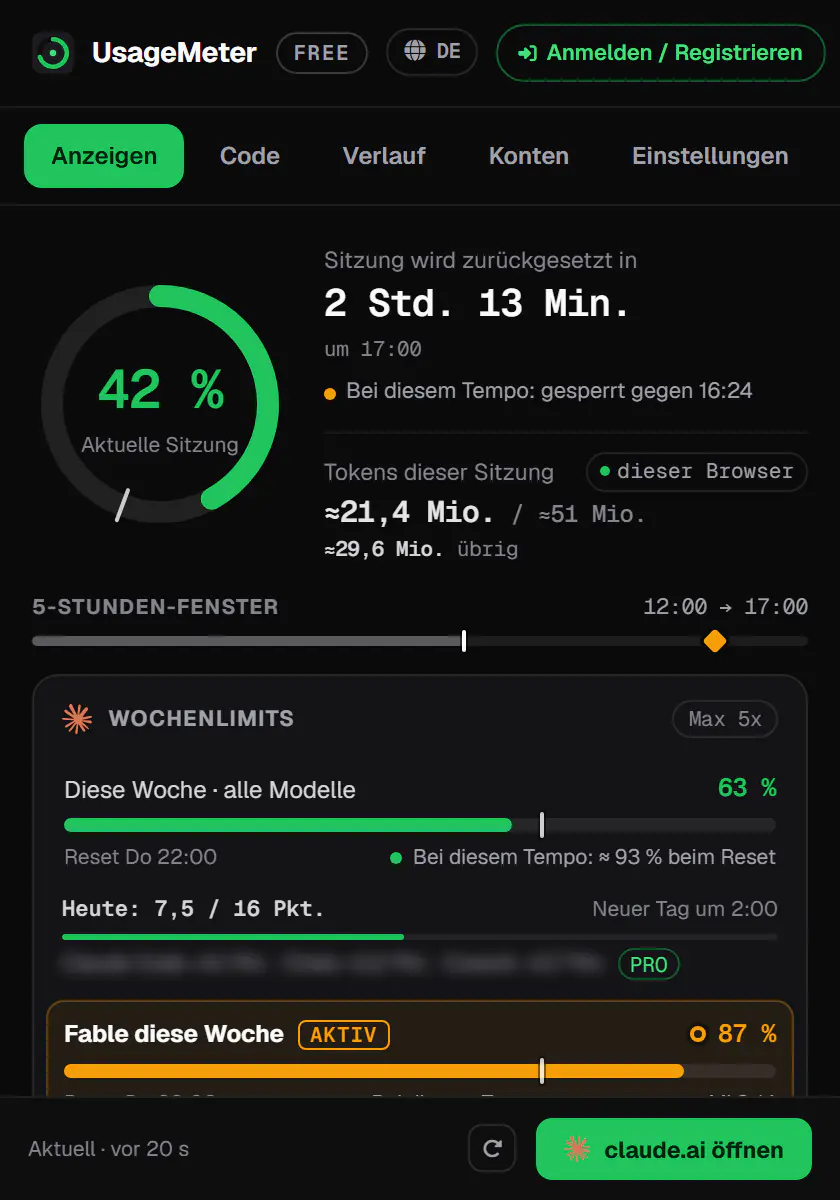
UsageMeter, unsere kostenlose Erweiterung für Chrome, Edge und Firefox (unabhängig von Anthropic), übernimmt dieselben Prozentwerte wie Einstellungen > Nutzung und zeigt sie dauerhaft an: im Eingabefeld von claude.ai oder als Ring darunter und am Symbolleisten-Icon, mit dem Countdown jedes Fensters und Ihrem Tempo. Sie zeigt außerdem, wie sich Ihre Woche auf Chats, Claude Code und Cowork verteilt, und Ihr Nutzungsguthaben. Die Anzeigen brauchen kein Konto, und Ihre Unterhaltungen liest sie nie.
Weiterlesen: Claudes Nutzungslimits, Tarif für Tarif und was tun, wenn das Limit erreicht ist.
Auf Deutsch geschrieben. Die Begriffe der Claude-Oberfläche wurden am 24. September 2026 im deutschen Hilfe-Center von Anthropic geprüft.
Häufige Fragen
Wo sehe ich meinen Claude-Verbrauch?
Unter Einstellungen > Nutzung (claude.ai/settings/usage), im Web oder in Claude Desktop: Aktuelle Sitzung, Wöchentliche Limits und Nutzungsguthaben. In Claude Code mit /usage.
Kann ich meinen Claude-Verbrauch auf dem Handy sehen?
Das Hilfe-Center von Anthropic beschreibt Einstellungen > Nutzung im Web und in Claude Desktop. Auf dem Handy öffnen Sie claude.ai/settings/usage im Browser.
Warum zeigt /usage andere Zahlen als Einstellungen > Nutzung?
Die Balken von /usage kommen aus Ihrem Tarif, wie in Einstellungen > Nutzung. Die Aufteilung darunter wird aus dem lokalen Verlauf des Rechners berechnet und lässt Ihre anderen Rechner und claude.ai aus.
Wie viele Nachrichten habe ich noch?
Das kann niemand sagen: Anthropic veröffentlicht keine Nachrichtenzahl, weil alles von Länge der Unterhaltung, Dateien, Modell und Werkzeugen abhängt. Der Prozentwert unter Einstellungen > Nutzung und die Restzeit sind die einzigen offiziellen Anhaltspunkte.
Quellen
Zuerst die Seiten von Anthropic, dann Presseberichte, jeweils mit Datum.
- Best Practices für Nutzungslimits
- Was ist der Pro-Plan?
- Verwaltung von Nutzungsguthaben für bezahlte Claude-Pläne
- What is a limit reset?
- Claude-Fehlermeldungen beheben
- Claude Fable models on your plan
- Manage costs effectively
- Status line: rate limit fields
- Models, usage, and limits in Claude Code
- Plans and pricing